![Eleiko_Logo_2021.png]](https://knowledgebase.eleiko.com/hs-fs/hubfs/Eleiko_Logo_2021.png?height=40&name=Eleiko_Logo_2021.png)
Tickets
- Ticket skapas automatiskt från Enterprise med information från Enterprise. De skapas upp i Piplien status "New"
- Ticket views:
- List: bra att sortera och filtrera. Bra om man vill uppdatera flera tickets på samma gång. Kolumnerna här är samma som i gamla excel dokumentet.
- Pipeline: stages och tags. Lägg att få en övergripande vy ang. vilka tickets man behöver ta action på. Tags (orden med färger) gör att det är enkelt att se vilka ticket som är vad.
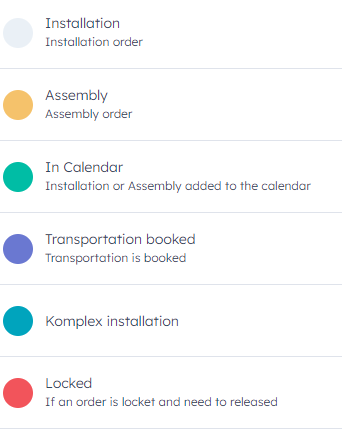

- Tabs är sparade med informationen i kolumner (om man tittar i listvyn) liknande de i excel dokumentet.

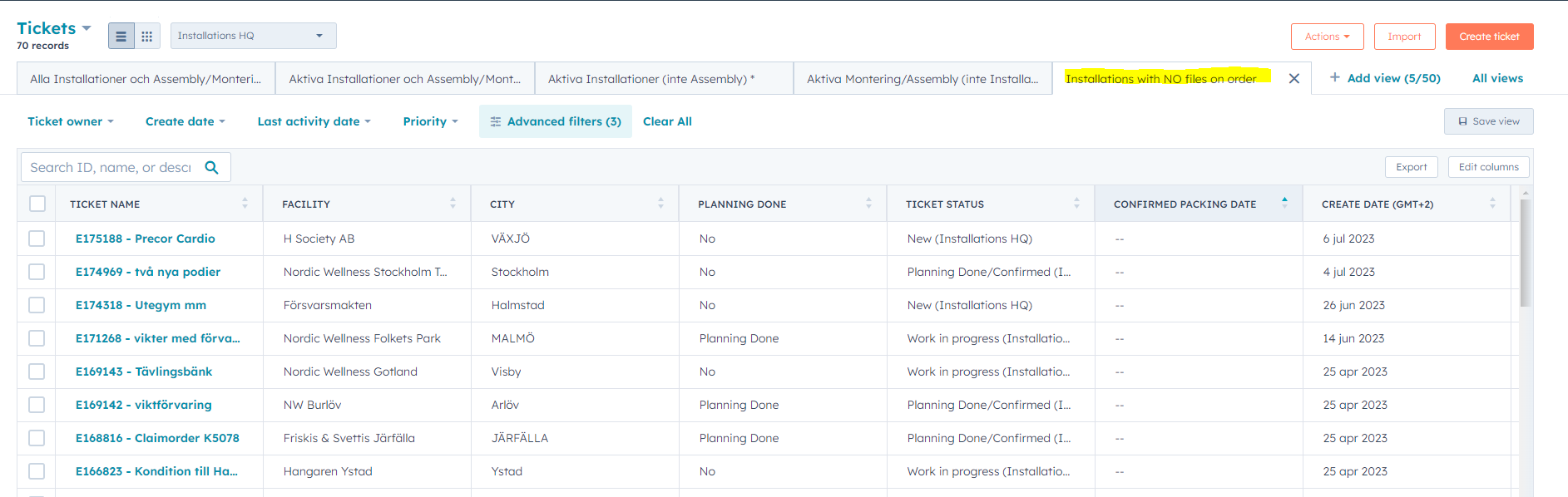
- Finns en tab där man kan titta över alla aktiva installations tickets som saknar filer på order. Ev. saknas det alltså en ritning om det behövs.
Man kan se på ticketen (under hur "Enterprise fields") hur många filer som ligger på en order.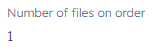
(men ska man se vilka det är får man gå in på själva ordern) - Tickets uppdateras automatiskt
- om "Confirmed packing date" uppdateras från Enterprise:
- Shipping date report pdf läggs till i ticketen
- om "Confirmed packing date" uppdateras från Enterprise:
-
-
- Om det inte är en komplex installation och det nya confirmed packing date är längre bort än 2 månader så flyttas den till "New" annars flyttas den till "Updated Confirmed packing date"
- Ligger ticketen i "Not needed now" flyttas den inte
-
-
- "Installation date" i HubSpot synkas med "Inst. booked"
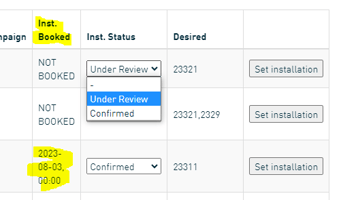
- om "Installation date" är passerad och hela order är shipped (Status = Shipped) - flyttas till pipeline status Installation Done
- det finns även" Installation date B" och "Installation date C". Dessa synkas inte till Enterprise och systemet bryr sig inte om dem utan de är bara för att manuellt hålla reda på ev. ytterligare installations datum vid delleveranser.
- om det laddas upp fler filer/dokument för Orders så uppdateras fältet "Number of files on order"
- "Weight on order" och "Amount" synkas till tickets varje natt
- "Ticket collaborator/Sales rep" sätts automatiskt när ticket skapas och sätts till Säljaren som är owner av den associerade dealen (Säljaren som är ansvarig för ordern). Uppdaterar du denna i HubSpot så händer inget i Enterprise så endast för din egen information. Uppdateras den i Enterprise händer tyvärr inget i HubSpot men detta bör inte hända i Enterprise efter att en order är lagd.
- "Responsible/Sales Support" sätts automatiskt när ticket skapas och sätts till personen som är Responsible på den associerade dealen (personen på Sälj support som är ansvarig för ordern). Denna kan du inte uppdatera alls. Uppdateras den i Enterprise händer tyvärr inget i HubSpot men detta bör inte hända i Enterprise efter att en order är lagd.
- tvärtom så uppdateras "Inst. Status" i Enterprise baserat på Ticket pipeline status i Hubspot dvs FRÅN HubSpot TILL Enterprise:
Under review = Work in progress och Updated confirmed packing date
Confirmed = Planning Done/Confirmed eller Installation done
-- : New och Not needed now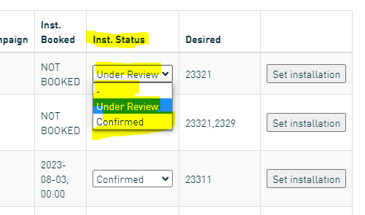
- "Installation date" i HubSpot synkas med "Inst. booked"
- Söka efter en ticket:
- "Order Number", "Ticket name" eller "Description" kan du söka direkt i sökrutan uppe till vänster.
- Du kan även använda förstoringsglaset uppe till höger. Då kan du söka på annat också och se om du får träffar. Verkar du inte få träff fast du vet att du borde så säg till Kajsa. Kan vara så att det fältet inte är öppet för sök vilket ev. kan ordnas om det är sökningar du ofta gör.
- Skicka mail med templates direkt från Tickets för att få spårbarhet samt slippa skriva in all data manuellt. Förnärvarande finns två templates som heter:
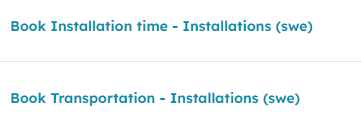
(Översta är för installatören. Andra är för transportören. Dessa templates kan uppdateras om något saknas och fler kan läggas till vid behov.)
Dessa når du här (se nedan). Du kan endast komma åt Templates om det finns en adress i To fältet. Automatiskt blir det Contact som är associated på ticketen. Detta är ju inte personen du vill maila utan Transportören eller Installatören. Då tar du bort den nuvarande kontakten och skriver in mail adressen du vill maila istället.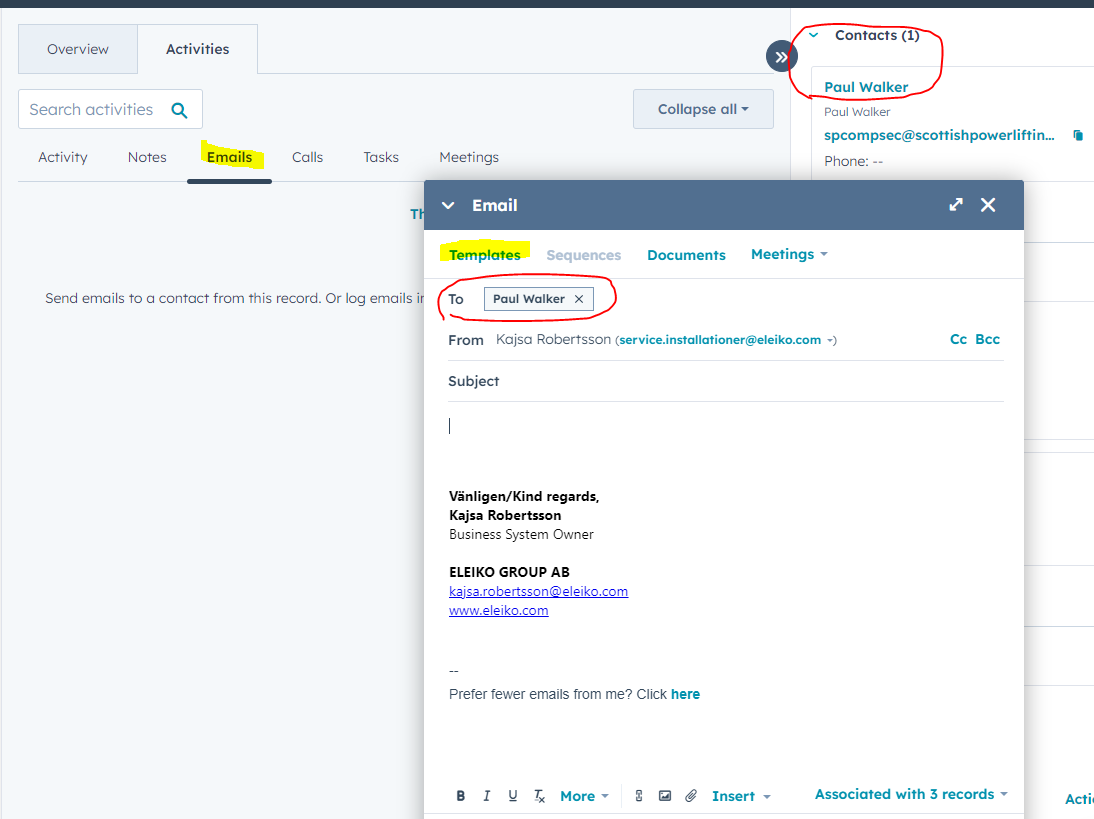
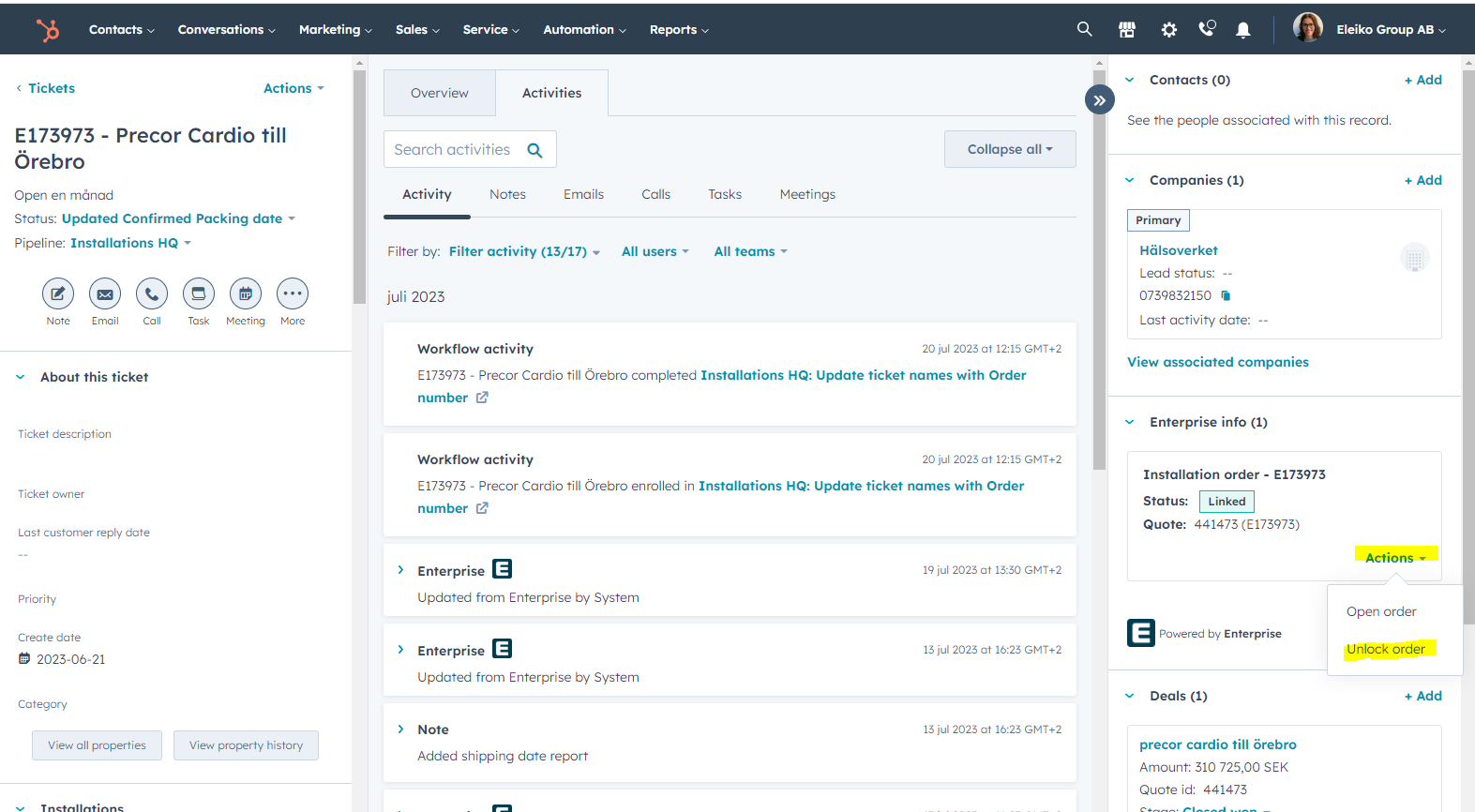
- Du kan "Unlock order" direkt från "Enterprise info" > "Actions" > "Unlock order"
- Addera en länk till Installationsplanerings dokument och pin. (först måste du skapa dokumentet och ladda upp det i Sharepoint)
- Installations kalendern ligger separat som tidigare så där bokar ni in som vanligt men uppdatera på ticketen om ni lagt in det i kalendern.