![Eleiko_Logo_2021.png]](https://knowledgebase.eleiko.com/hs-fs/hubfs/Eleiko_Logo_2021.png?height=40&name=Eleiko_Logo_2021.png)
Alla ärenden som kommer in via email kommer in till Service Teamets egna Conversation inbox i HubSpot.
Läs mer i denna artikeln om hur man jobbar med mail i HubSpots conversation inbox:
How to use the conversation inbox.
Innan du börjar jobba med Tickets se till att du har de filters/tabs som är viktiga för dig:
- ALL Emails (Service Team HQ)
- Active Emails (Service Team HQ)
- ALL Enterprise Tickets (Service Team HQ)
- Active Enterprise Tickets (Service Team HQ)
- Active DK Enterprise Tickets (Service Team HQ)
- Technician view (Service Team HQ)
- När det kommer in emails i Service Teamets Conversation inbox så skapas det automatiskt en ticket. Läs mer om hur man hanterar tickets i inboxen i HubSpots egen dokumentations/Knowledgebase: https://knowledge.hubspot.com/tickets/manage-the-tickets-in-your-inbox
Du kan gå till en ticket från mailet i Conversation inbox eller så kan du se en överblick över alla tickets genom att gå till Service >Tickets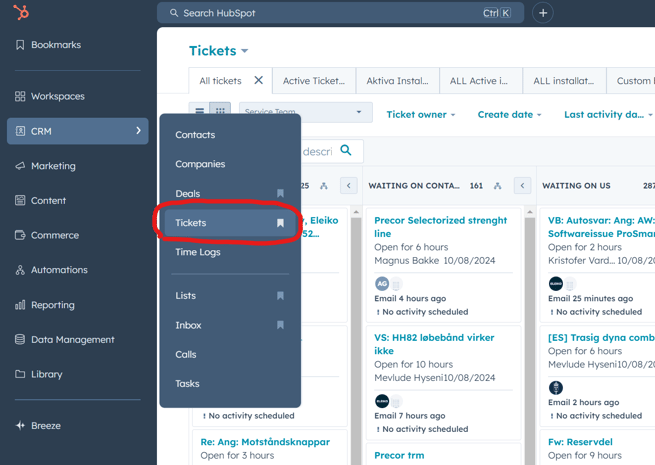
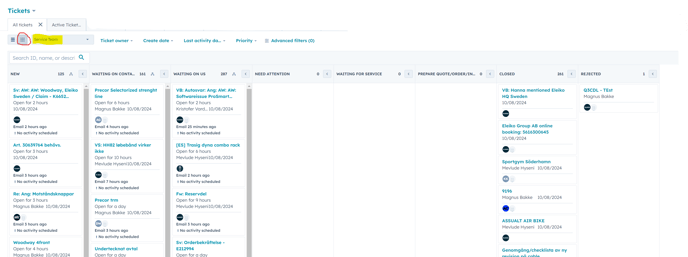
- Du kan nu svara på mailet i Conversation inbox och ticketen kommer automatiskt flyttas mellan "Waiting for contact" "Waiting on us" beroende på om svaret är skickat eller mottaget. Du kan även själv dra den till andra statusar (Förbättringsförslag: här kan vi jobba mer med automation senare). I ticket pipelinen får du en bra överblick av vad som väntar och var ni behöver ta action.
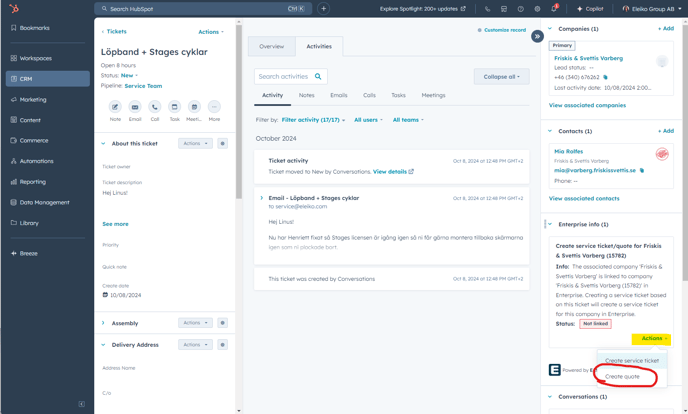
- När det är dags för att att skicka ut en tekniker till kunden måste du skapa en service ticket i Enterprise. För att kunna göra detta krävs det att kunden/företaget är länkat till Enterprise. Här kan du se om företaget och/eller kontakten är länkade:
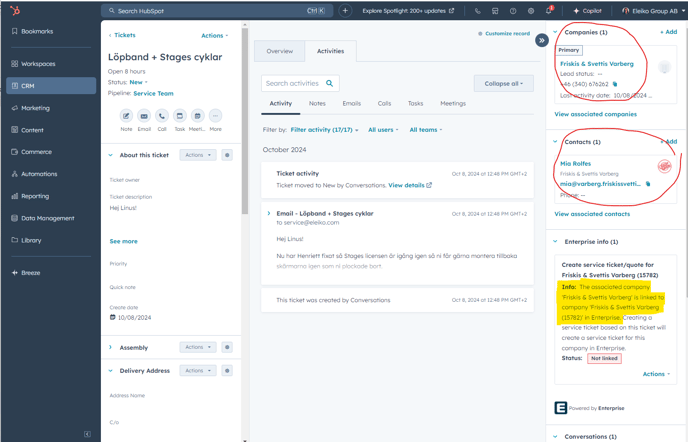
Är inte kontaktpersonen (contact) och företaget (company) länkat måste man först göra det.
Läs mer om hur man gör det här (samma förlopp som för säljarna innan de ska skapa en quote): https://knowledgebase.eleiko.com/knowledge/how-to-link-an-enterprise-customer-to-hubspot
Kontakta Kajsa Robertsson vid hjälp. - Skapa en service ticket i Enterprise genom att gå in på den ticket det gäller i HubSpot och välj Actions> Create service ticket.
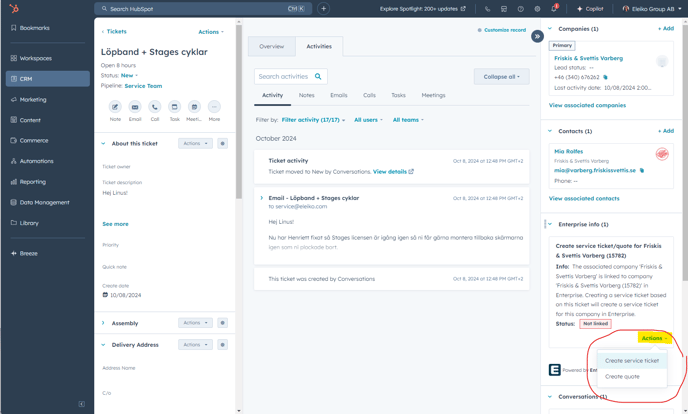
- Nu kommer vyn för att skapa en service ticket i Enterprise upp och där fyller ni i precis som vanligt.
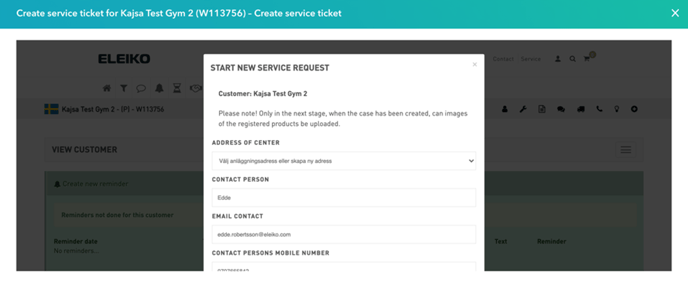
- När Service ticketen är skapat i Enterprise kan ni göra ev. ändringar ni önskar där som att lägga till bilder (Förbättringsförslag att få med bilderna från HubSpot ticket in i Enterprise Service ticket) och reservdelar som ni tidigare gjort i Enterprise. För att avsluta och gå tillbaka till HubSpot stänger ni fönstret genom krysset i övre högra hörnet. Ev. behöver du då uppdatera HubSpot sidan för att alla uppdateringar ska synas.
- Namnet på Service ticketen i HubSpot är nu samma som i Enterprise dvs. ett nummer samt "Facility name".
- Ska ärendet/ticketen tilldelas någon service koordinator så sätt nu över Ticket owner i HubSpot till den personen. Ett mail kommer gå ut till ägaren ang. att hen har fått en ticket tilldelat sig.
- Supervising Service Technician i HubSpot ticketen är länkad med "Supervising Service Technician" i Enterprise. Ärenden som ännu inte har en tekniker har satt "Awaiting service technician" (Fältet "Service technicians" i HubSpot kan ni kryssa i alla som hör till och ska med på ev. jobb. Detta fältet synkas inte till Enterprise men är bra att ha för att hålla koll på vilka tekniker som ska åka/har åkt på vilket jobb.)
- Om ni behöver ändra något i en service ticket senare kan man enkelt gå in på den ticket det gäller och välja Actions> Open service ticket.
- För att skapa en offert direkt om ni inte behöver en Service ticket välj Actions> Create quote
Skapa ny ticket
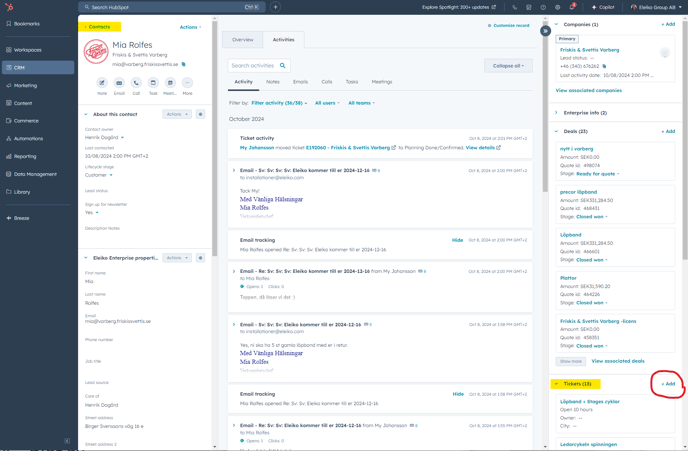
Ska du skapa en ticket utan att det först kommit in ett mail i Conversation inbox t.ex om en kund ringer in kan du göra det direkt under Service > Tickets eller ännu bättre att leta upp kontaktpersonen (contact) som ringer in och sen välja +Add under Tickets.
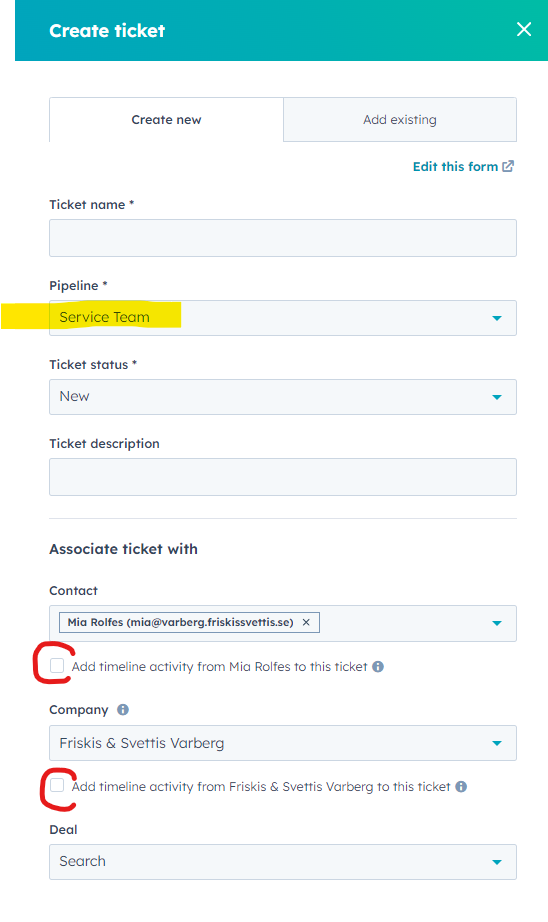
Vid skapande av tickets ska du dubbelkolla följande:
-
- Pipeline (Service team)
- "Add timeline activity from xxx to this ticket." ska INTE vara ikryssad.
Merge tickets
Om en kund väljer att skriva ett nytt mejl istället för att svara på befintliga mejl, då kanske man vill koppla ihop detta med befintliga ticketen. För att göra detta måste man gå in på den ursprungliga ticketen och mergea in den nya, se nedan. 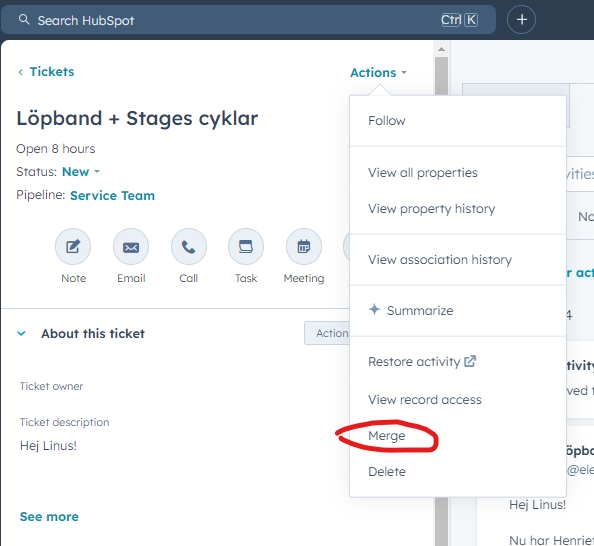
Viktigt att gå in i den första/ursprungliga ticketen och merga in den nyaste så att ev. kopplingar till service ticket och quote stannar kvar.
E-postmeddelandet från Inboxen har nu lagts till i ticketsens e-postmeddelanden.
Efter att mergen har gjorts. Gå tillbaka till inkorgen och klicka på de tre pickarna och välj "Close conversation" för att ta bort den från inboxens öppna meddelanden.
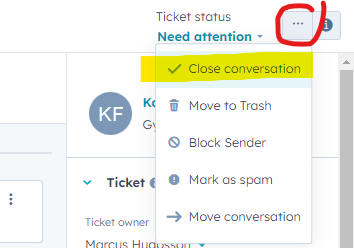
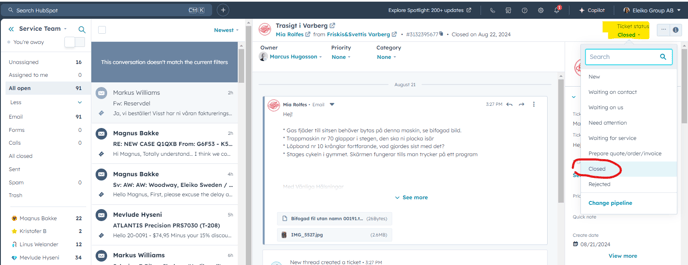
Detta stänger mailet men ticketen som är länkad påverkas inte. Använder man istället "Ticket status" (se nedan) så synkas det även till ticketen.
Läs mer om hur man mergear tickets här: https://knowledgebase.eleiko.com/knowledge/merge-tickets